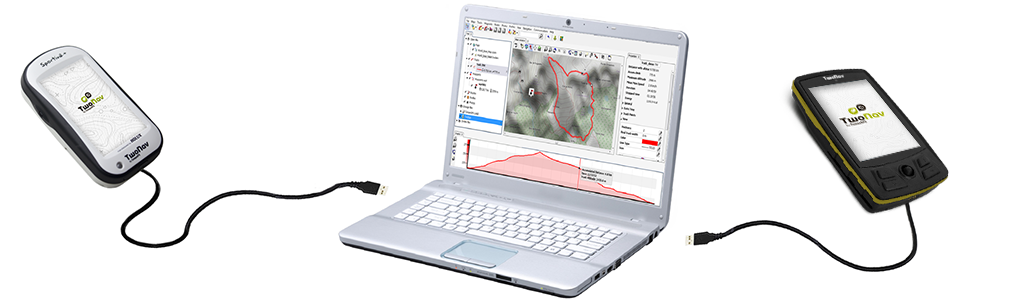
La communication entre Land et n'importe quel GPS TwoNav est automatique et ne nécessite aucune configuration préalable. Suivez ces étapes pour établir une connexion entre les deux appareils :
1. Connectez l'appareil au port USB de l'ordinateur.
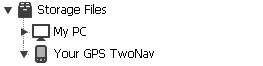
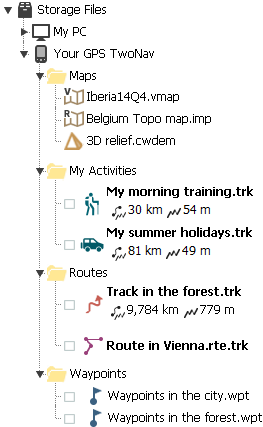
2. Land détectera alors automatiquement l'appareil et l'affichera comme un nouveau lecteur dans 'Arborescence des données > Fichiers stockés > GPSTwoNav'.
|
|
|
|
NOTE: Si Land ne détecte pas votre GPS TwoNav, essayez de rafraîchir la communication entre Land et l'appareil à partir de ‘Menu principal > Dispositifs > Actualiser la liste d'appareils TwoNav’.
3. Sous le nom de votre appareil, vous verrez plusieurs dossiers thématiques (cartes/waypoints/routes/traces...), ce sont des fichiers stockés dans votre appareil.
|
|
|
|
4. Connectez l'appareil au port USB de l'ordinateur. Vous pouvez maintenant commencer à transférer des fichiers entre les deux appareils.
Dossiers de stockage par défaut dans GPS TwoNav
|
|
|
|
|
|
|
Les dossiers par défaut pour l'enregistrement des données dans TwoNav GPS sont les suivants :
•Dossier par défaut cartes : ‘TwoNavData/Maps’
•Dossier par défaut de vos activités : ‘TwoNavData/Data/Tracklog’
•Dossier par défaut waypoints: ‘TwoNavData/Data’
•Dossier par défaut routes: ‘TwoNavData/Data’
•Dossier par défaut traces: ‘TwoNavData/Data’
•Dossier par défaut ensembles: ‘TwoNavData/Data’
IMPORTANT: Si, une fois votre appareil détecté, la communication entre Land et votre GPS TwoNav n'est pas possible, vous pouvez toujours copier les fichiers manuellement en accédant au lecteur depuis 'Mon PC > GPS TwoNav'.