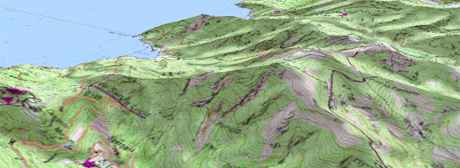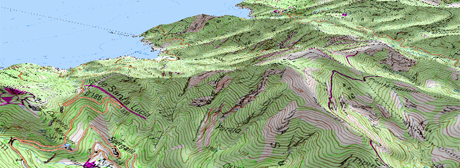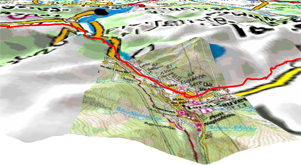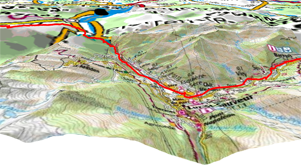
2D PŁASKI
3D PŁASKI
3D+ RELIEF
RELIEF
|
| |||
|
|
|
|
|
|
|
|
|
|
|
2D PŁASKI |
3D PŁASKI |
3D+ RELIEF |
RELIEF |
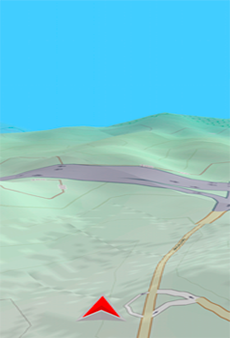
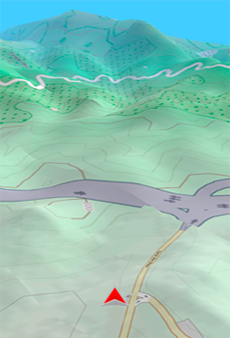
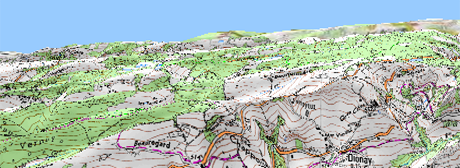
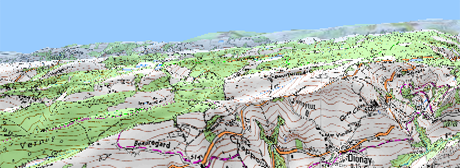
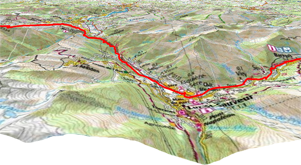
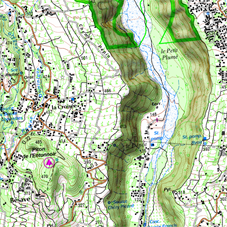
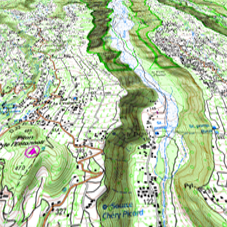
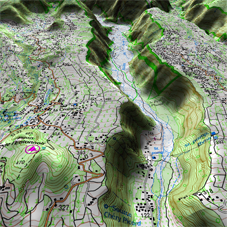
Urządzenie TwoNav oferuje różne tryby wizualizacji, aby w każdej chwili mieć najbardziej adekwatną perspektywę.
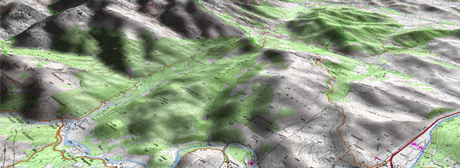
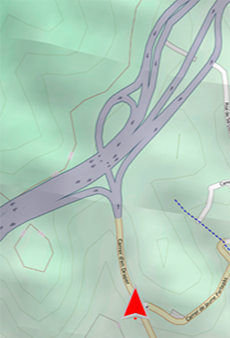
•Tryb ‘2D płaski’: Plan zenitalny.
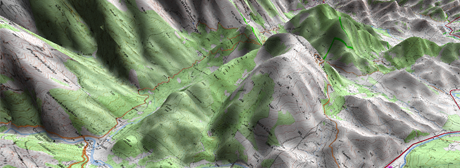
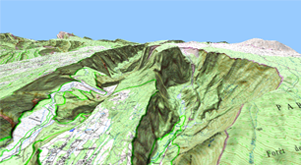
•Tryb ‘3D płaski’: Trójwymiarowy, płaski obraz bez rzeźby, ale z perspektywą.
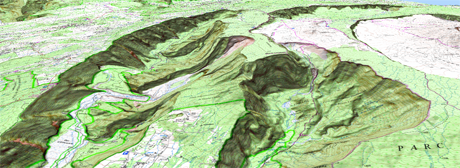
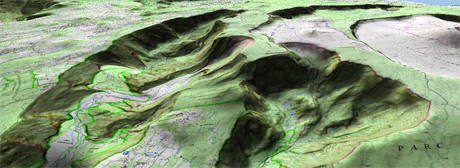
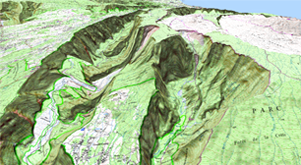
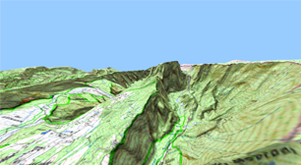
•Tryb ‘3D+ relief’: Wyświetla holografię terenu w realnym odwzorowaniu 3D (mapy wektorowe nie bedą wyświetlane w 3D+). Ten tryb dostępny jest wyłącznie wtedy, gdy zostaną spełnione następujące warunki:
•Mapy relief 3D (*.CDEM)
•Mapy rastrów (normalnie *.RMAP lub *.ECW)
WAŻNE: W celu zmiany trybu wciśnij przycisk ‘2D > 3D > 3D+’ na pasku narzędzi.
•Tryb ‘3D’: Wybierz kolejność dla przycisku ‘2D >3D > 3D+’
•‘2D płaski > 3D płaski’: 2 pozycje ‘2D > 3D’
•‘2D płaski > 3D+ relief’ (w przypadku mapy rastrów): 2 pozycje ‘2D > 3D/3D+’ (Urządzenie TwoNav podejmie próbę wyświetlenia trybu 3D+. Jeśli nie będzie to możliwe, wyświetlony zostanie tryb 3D płaski)
•‘2D płaski > 3D płaski > 3D+ relief’: 3 pozycje ‘2D > 3D > 3D+’
•Mapa 2D/3D: Wybierz sposób wyświetlania mapy na głównym ekranie nawigacyjnym:
•‘2D płaski’
•‘3D płaski’
•‘3D+ relief’
•Wyolbrzymienie wysokości: Zwielokrotnia wysokość rzeźby, aby uwydatnić efekt w trybie 3D+.
|
|
|
•Cieniowanie: Dzięki tej opcji rzeźba terenu będzie wyświetlona w bardziej przejrzysty i atrakcyjny sposób, ponieważ zawiera wzmocnienie symulacji cieniowania. Ta opcja działa jedynie w trybie 3D+.
|
|
|
•Pole widzenia: Pole widzenia określa kąt, z jakiego widoczna będzie mapa. Wprowadzając kąt powyżej 60°, funkcja działa podobnie jak aparat z obiektywem szerokokątnym.
|
|
|
|
•Automatyczne nachylenie: Perspektywa map w czasie rzeczywistym zmieni się w zależności od nachylenia urządzenia. Aby korzystać z tej funkcji, musi zostać włączony tryb podglądu 3D+.
|
| |||
|
•Mglisty horyzont: Najbardziej oddalona część perspektywy będzie wyblakła, tworząc efekt zamglenia pomiędzy niebem a mapą, w ten sposób bardziej je od siebie odróżniając.
|
|
|
•Jakość 3D: Dostosuj głębię jakości 3D wybierając z dostepnej listy stopni.
|
|
|
•Maksymalna ilość warstw: Ustaw maksymalna ilość map, które będą wyświetlane w warstwach (im wyższa ilość map, tym wolniej będą się ładowały).
|
|
|
|
•Poziom morza: Jeśli wysokość jest poniżej poziomu morza, tryb 3D może prezentować tę sytuację poprzez ustawienie aktualnej wartości poziomu morza.