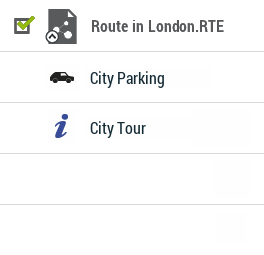
Расширенные операции, которые можно выполнять на маршрутах:
•Фильтр имен: отфильтруйте маршруты введя комбинацию симво-лов. Будут отображены элементы, содержащие такую комбинацию букв.
|
| |
|
|
|
•Сортировать по: сортировать маршруты по параметру. Все эле-менты будут переставлены с наивысшего на низший в соответствии с этим параметром.
|
| |
|
Активность Дата Длительность |
Расстояние Близость Высота Скорость |
•Мои он-лайн маршруты: доступ к частным серверам где вы може-те хранить или загружать свои собственные маршруты (ОС Мaps, GO cloud, IGN Rando...). Только вы можете получить доступ к этим учетным записям, поскольку они связаны с вашей учетной записью.
|
|
|
|
•Откройте для себя онлайн-маршруты: доступ к серверам, где вы можете скачать маршруты, предоставленные поставщиками и спе-циализированными веб-сайтами (FFCT, GPSies, TraceGPS, LaTrace, Utagawa..). Любой пользователь может получить доступ к этим серверам и загрузить маршруты.
|
|
|
|
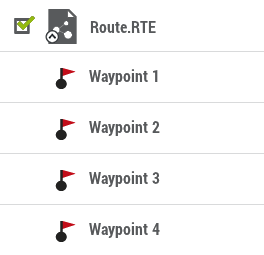
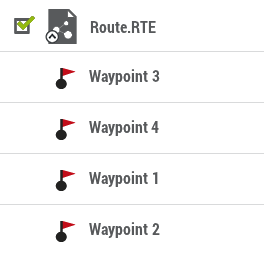
•Изменить порядок путевых точек на маршруте: чтобы изменить порядок путевых точек на маршруте, откройте контекстное меню на той путевой точке которую вы хотите переместить и выберите ‘Переместить вверх’ или ‘Переместить вниз’.
|
| |
|
|
|
•Изменить для всех путевых точек в маршруте: если какое-либо из этих свойств будет изменено, оно будет применено ко всем путевым точкам одновременно.
|
| |
|
|
|
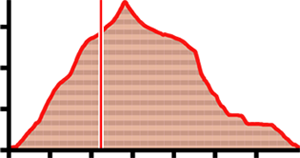
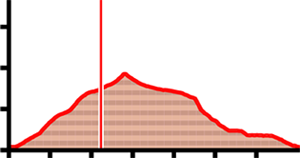
•Графическое представление маршрутов: выберите свойства элемента и нажмите кнопку ‘Графическое представление’. Это доступные на графиках:
|
| |
|
|
|
•Направляющая ось Y: стержень, служащий в качестве дви-жущейся оси.
•Изменение полей данных на оси Y: нажмите на ось Y, чтобы изменить поле данных по умолчанию и выбрать новое поле для этой оси (высота, скорость, частота сердечного ритма, частота вращения педалей...).
•Перемещение графика: используйте кнопки ‘Масштаб’ для более точной обработки участков графика (прокрутку графика также можно применять перетаскивая график вверх и вниз, а также в поперечном направлении).
•Автоматическое повторное центрирование: нажмите кноп-ку ‘Повторное центрирование’ для автоматического повтор-ного центрирования графика.
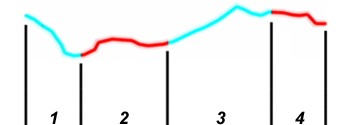
•Создание отдельных кругов на существующем маршруте: Вы можете разбить маршрут на несколько этапов открыв контекстное меню в точке, которая разделит два выбранных этапа, и выберите ‘Этапы > Изменить этап здесь’. В этот момент этап ближе к концу маршрута изменит цвет, чтобы подчеркнуть разницу.
|
| |
|
|
|
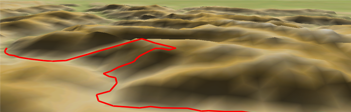
•Импортировать высоты: если у вас загружена трехмерная карта рельефа (файл *.CDEM), ваше устройство назначит каждой точке свою высоту с учетом информации загруженной карты рельефа.
|
| |
|
|
|
•Удалить начальные / конечные точки остановки: маршрут будет пропускать повторяющиеся точки в начале и в конце, где вы остано-вились до и после создания маршрута..
|
| |
|
|
|
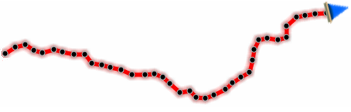
•Уменьшите количество точек: маршрут будет нарисован сохраняя форму исходного маршрута, но в соответствии с новым количеством введенных вами точек.
|
| |
|
|
|
•Назначить время / скорость точкам маршрута. Определите время отправления и постоянную скорость, чтобы ваше устройство рассчи-тало предполагаемое время прибытия для каждой точки маршрута.
|
| |
|
09:30:15 |
50 mi/h |
•Удалить аберрантные точки. Точки, чрезмерно отклоняющиеся от маршрута, будут считаться ошибками и поэтому удаляются.
|
| |
|
|
|
•Инвертировать маршрут: Чтобы отобразить маршрут в противо-положном значению по умолчанию (начало в конце и наоборот), откройте контекстное меню маршрута и выберите ‘Инструменты > Реверсировать маршрут’.
|
|
|
|
|
|
|
|
•Преобразовать TRK в RTE: Чтобы преобразовать TRK в RTE, откройте контекстное меню маршрута и нажмите ‘Инструменты > Преобразовать TRK в RTE’.
|
|
|
|
|
|
|
|
•Преобразовать RTE в TRK: Чтобы преобразовать RTE в TRK, откройте контекстное меню маршрута и нажмите ‘Инструменты > Преобразовать RTE в TRK’.
|
|
|
|
|
|
|
|