Land vous permet de connecter des périphériques externes
à l'ordinateur et de transférer des fichiers entre les deux périphériques, ce
qui vous permet d'avoir vos propres cartes, waypoints, routes et pistes sur tous
vos périphériques.
•GPS TwoNav
•Dispositifs Android
•Dispositifs iPhone/iPad
•Dispositifs d’autres marques
•Cloud GO
Les possibilités de ces communications et les étapes à suivre pour les réaliser varient en fonction du type d'appareil que vous souhaitez connecter. Il existe deux types de communication :
•Communication directe : Aucune configuration préalable n'est nécessaire, il suffit de connecter l'appareil et il sera alors auto-détecté par Land.
•Communication indirecte : Il est nécessaire de configurer un port et un protocole de communication pour établir la communication avec Land.
Transfert de fichiers entre Land-Dispositif
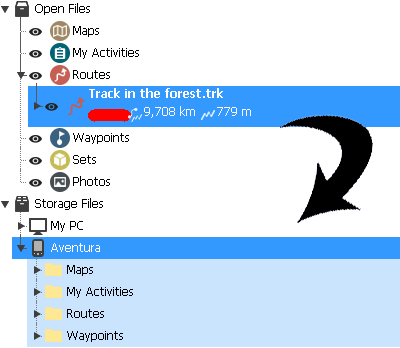
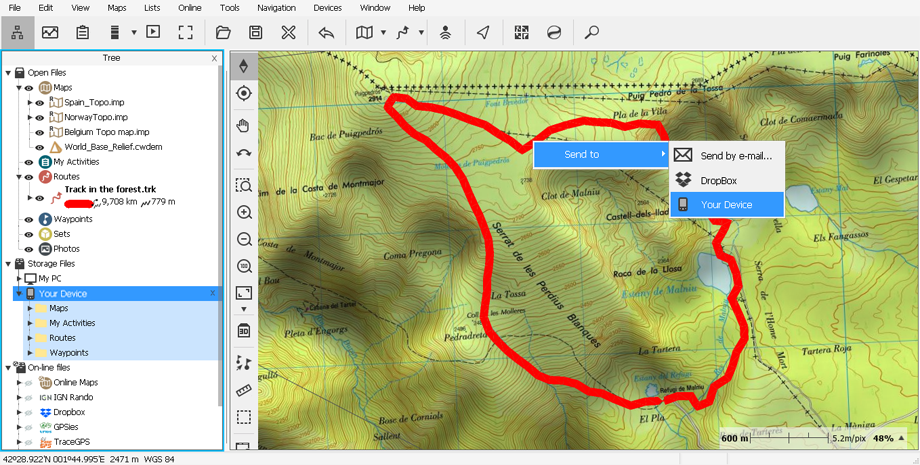
Une fois que votre appareil a été détecté par Land, vous pouvez commencer à transférer des fichiers (cartes/activités/waypoints/itinéraires/traces/routes/...). Pour transférer un fichier de Land vers votre appareil, ou vice versa, suivez l'une de ces méthodes :
•Dans l'arborescence des données : Localisez le fichier que vous voulez transférer dans l'arborescence des données et faites-le glisser de sa source vers le dossier de destination. Transférez plusieurs fichiers à la fois en appuyant sur la touche 'Control' en même temps que vous les sélectionnez. Land enregistrera automatiquement le fichier que vous avez transféré dans le dossier correspondant.
|
|
|
|
•Dans le menu contextuel : Localisez le fichier que vous voulez transférer dans l'arborescence de données ou dans la fenêtre de carte et ouvrez le menu contextuel au-dessus de l'élément. Sélectionnez ensuite 'Envoyer à' et choisissez la destination.
Dossiers de stockage par défaut dans Land
|
|
|
|
|
|
|
Les dossiers par défaut pour la sauvegarde des données dans Land sont les suivants :
•Dossier par défaut cartes : ‘Documents/CompeGPS/Maps’
•Dossier par défaut waypoints : ‘Documents/CompeGPS/Data’
•Dossier par défaut routes : ‘Documents/CompeGPS/Data’
•Dossier par défaut traces : ‘Documents/CompeGPS/Data’
•Dossier par défaut ensembles : ‘Documents/CompeGPS/Data’
•Dossier par défaut photos : ‘Documents/CompeGPS/Data’
IMPORTANT: Vous pouvez stocker des objets dans d'autres dossiers de votre ordinateur, et pas nécessairement dans les dossiers par défaut. Pour ce faire, configurez-les à partir de 'Menu principal > Fichier > Options > Dossiers'. Une fois configuré, chaque fois que Land démarre, le programme analyse et affiche également les fichiers stockés dans ces dossiers.